
Sauvegarder comme modèle
Chedar vous offre la possibilité de sauvegarder un devis comme modèle. Cette fonctionnalité permet de créer rapidement des devis similaires dans le futur, en réutilisant des informations et des configurations préétablies.
Sauvegarder comme modèle
Pour sauvegarder un modèle de devis, suivez les étapes :
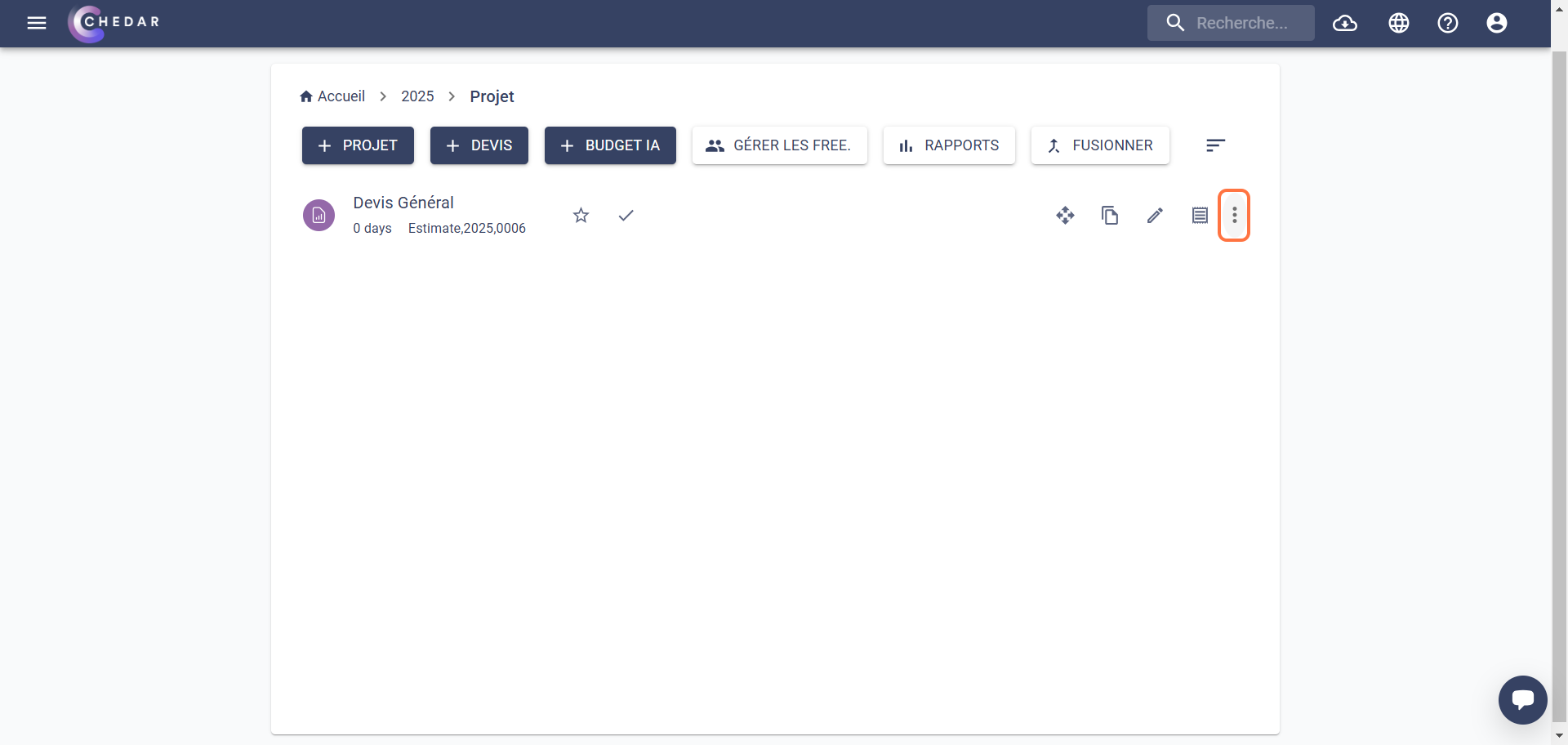
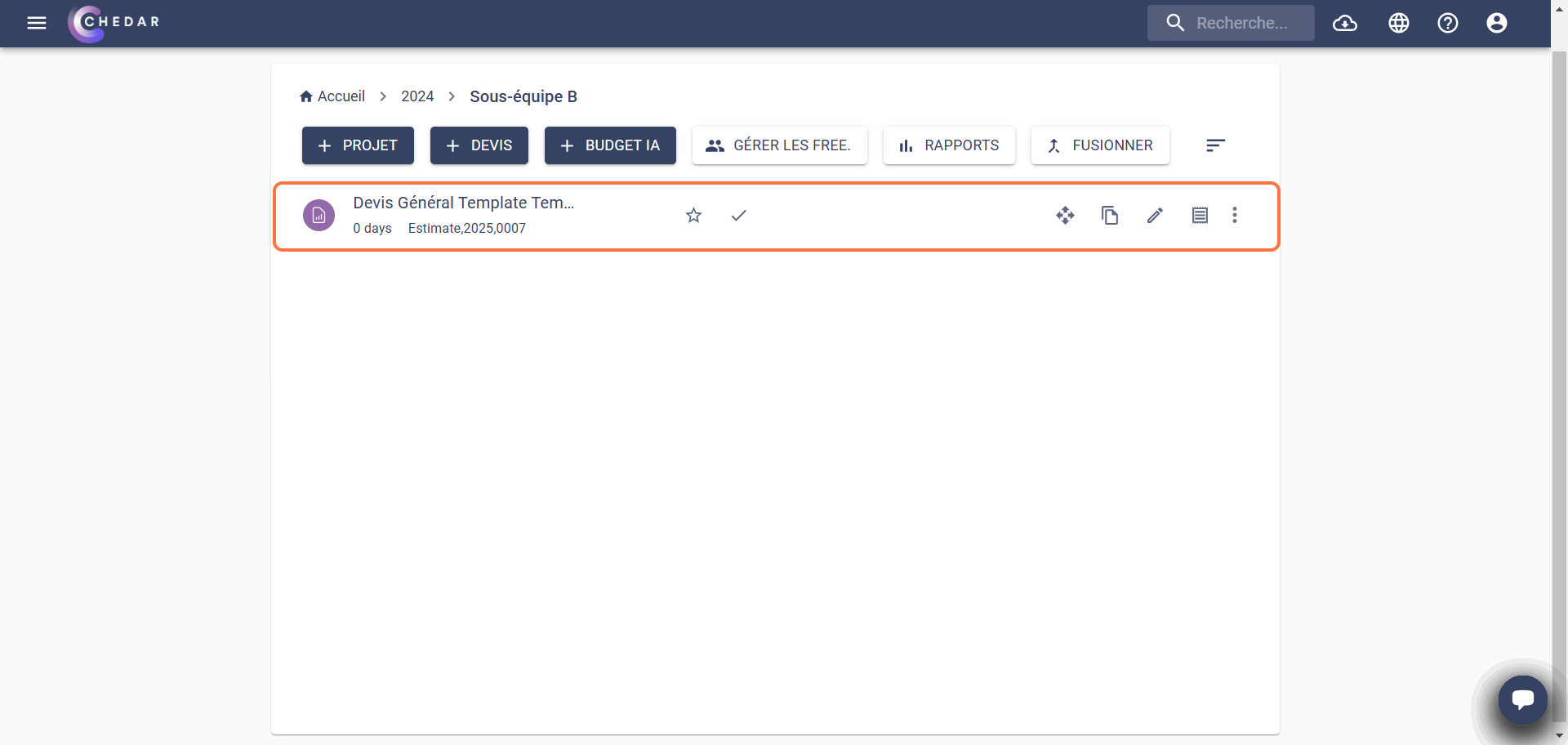
- Sur le devis dont vous avez besoin comme modèle, cliquez sur les trois points à droite.
- Cliquez sur :
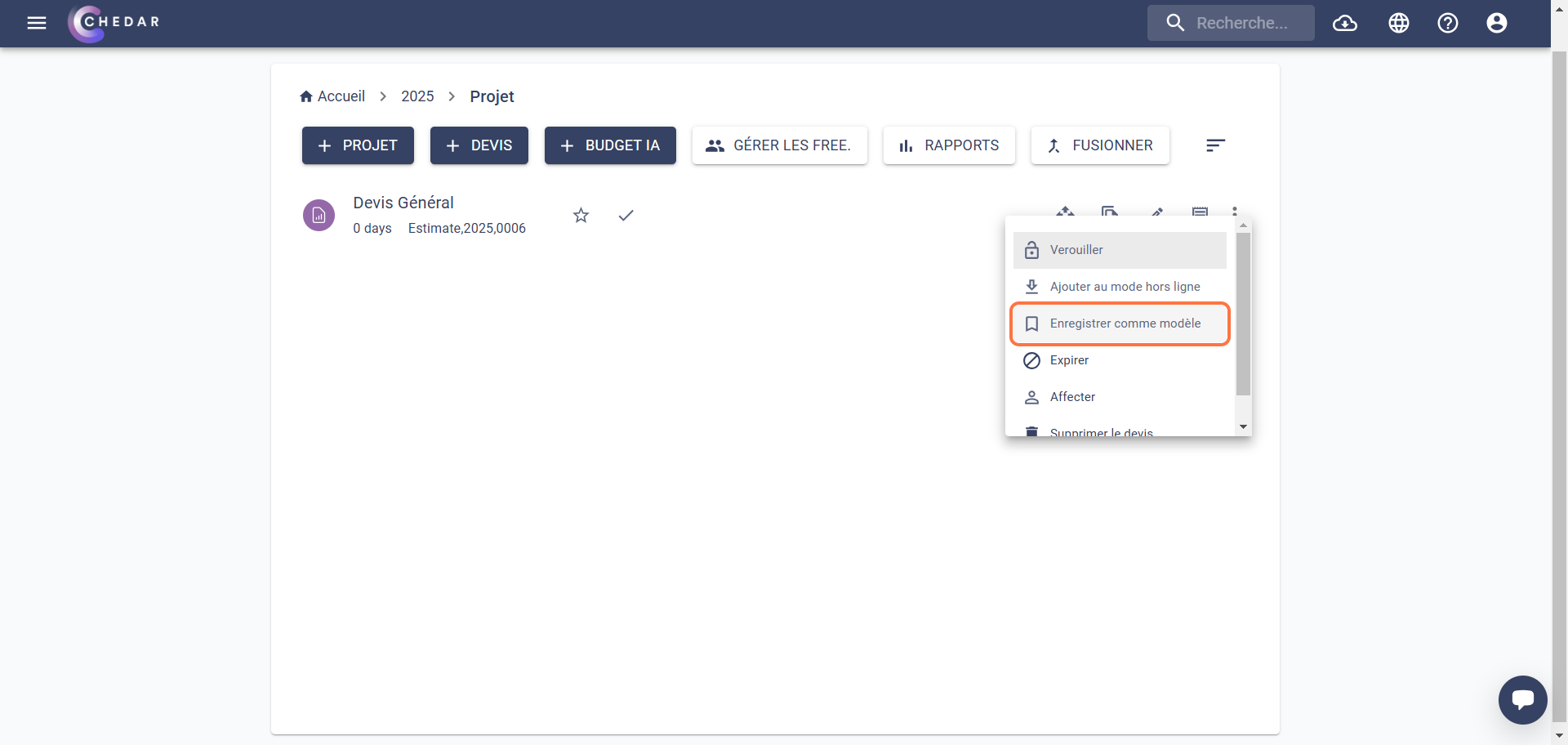
- Un message de succés apparaît. Une copie de ce devis a été créé dans le module Vos modèles et le modèle que vous avez sauvegardé apparaît automatiquement dans la liste des devis.
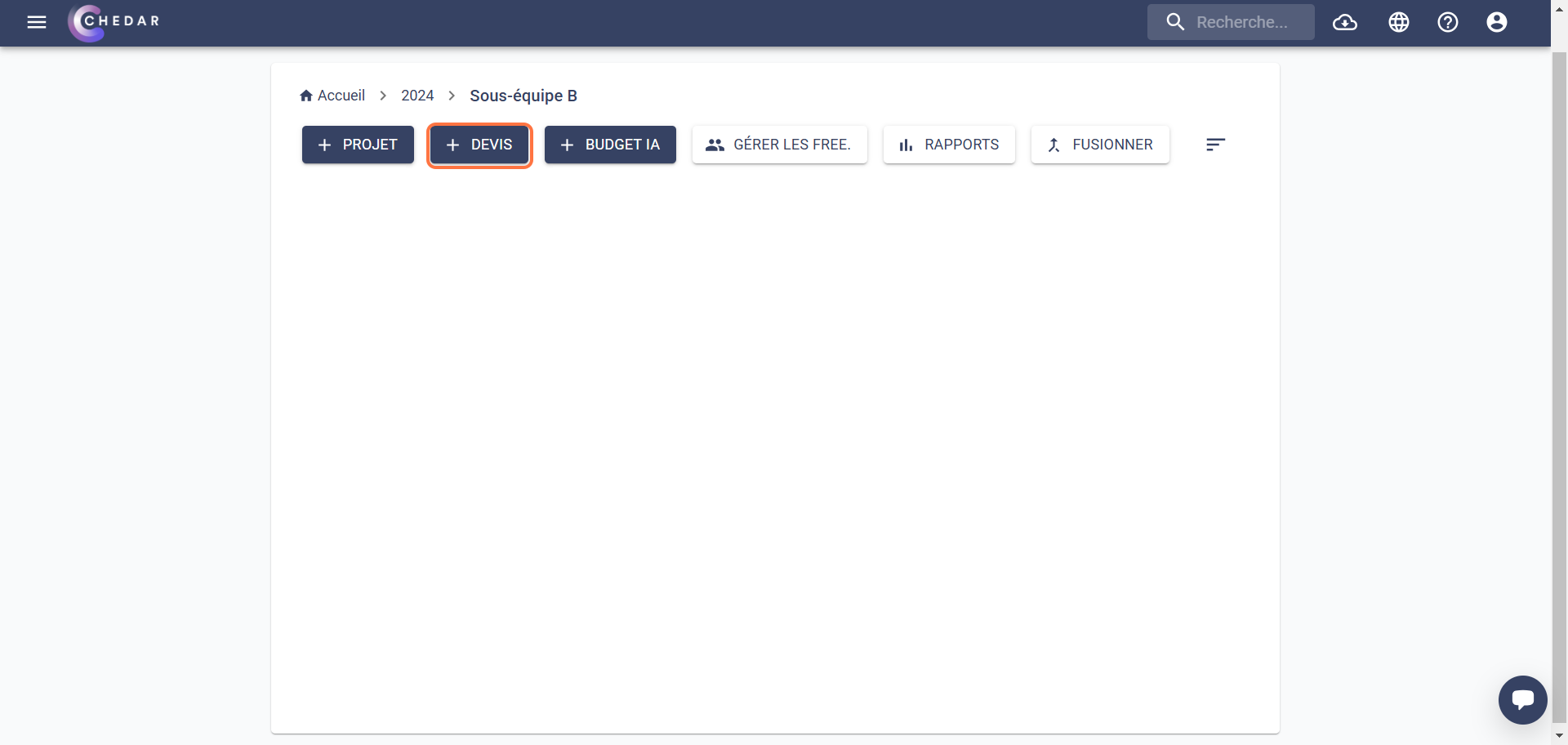
- Pour voir les modèles ajoutés à la liste, cliquez sur à partir de la vue d'équipe :
- Cliquez sur le modèle pour créer un nouveau devis à partir de ce modèle.
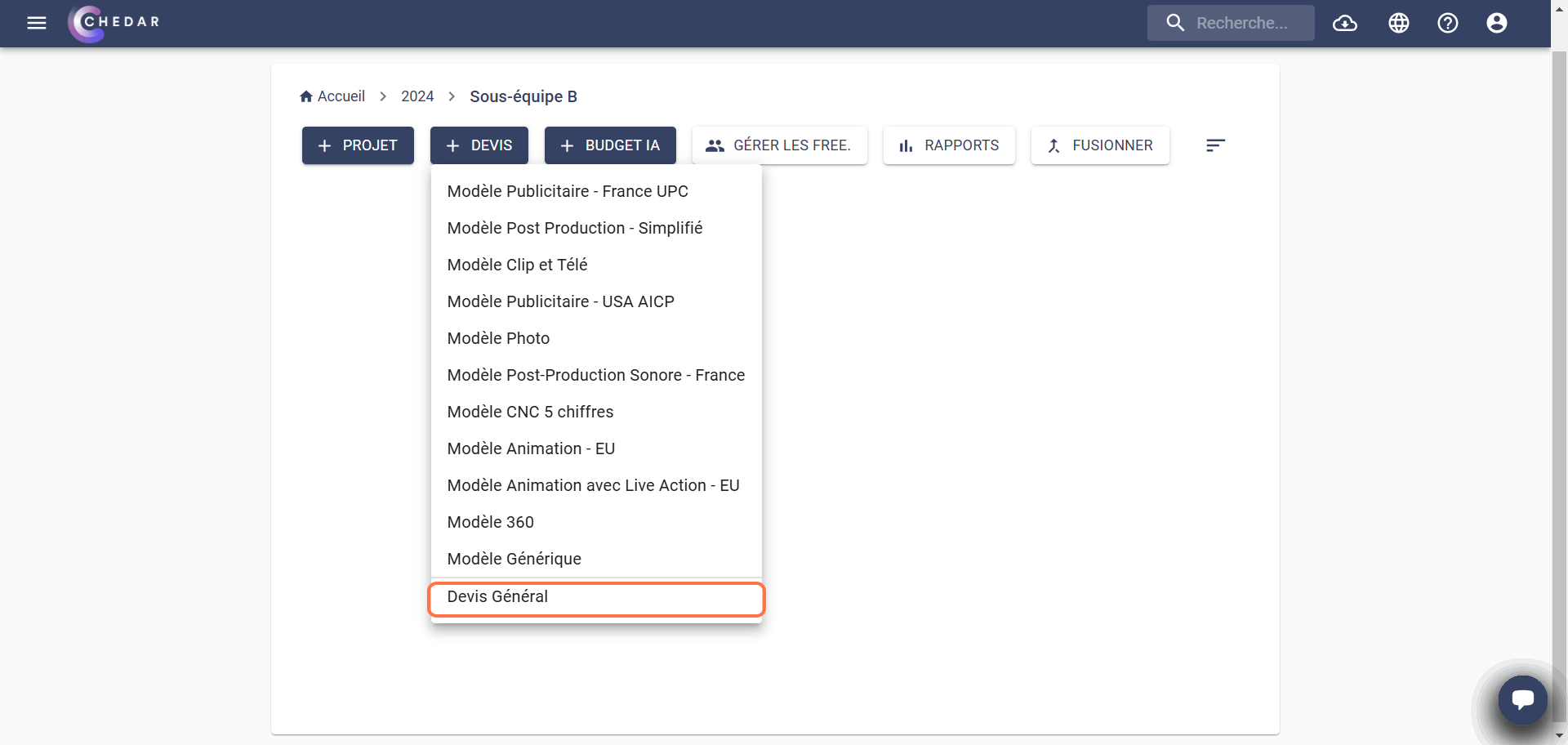
- Une copie apparaît directement dans votre espace.
Accéder au module Vos modèles
Pour ouvrir la liste de vos modèles, suivez ces étapes :
- Cliquez sur dans la barre supérieure :
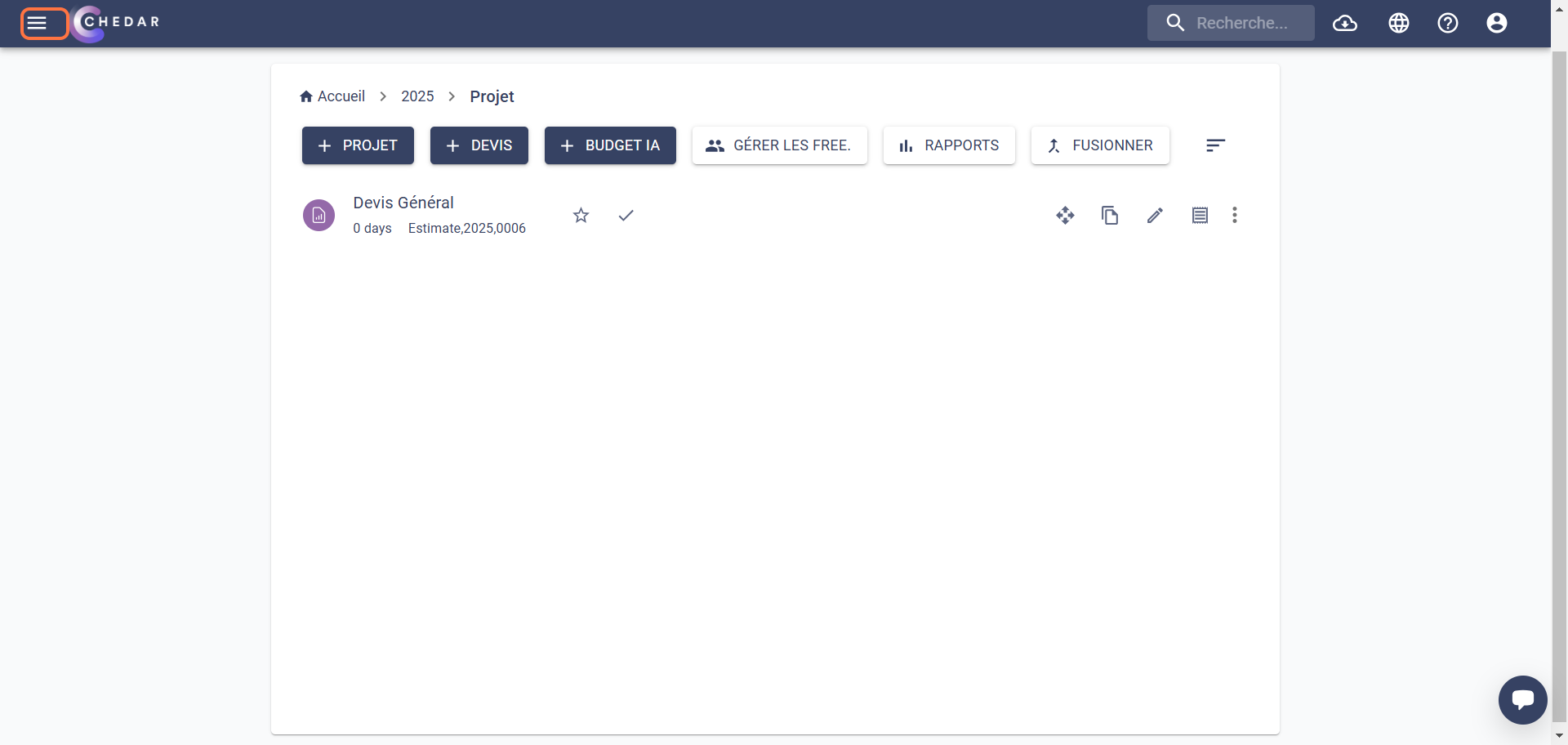
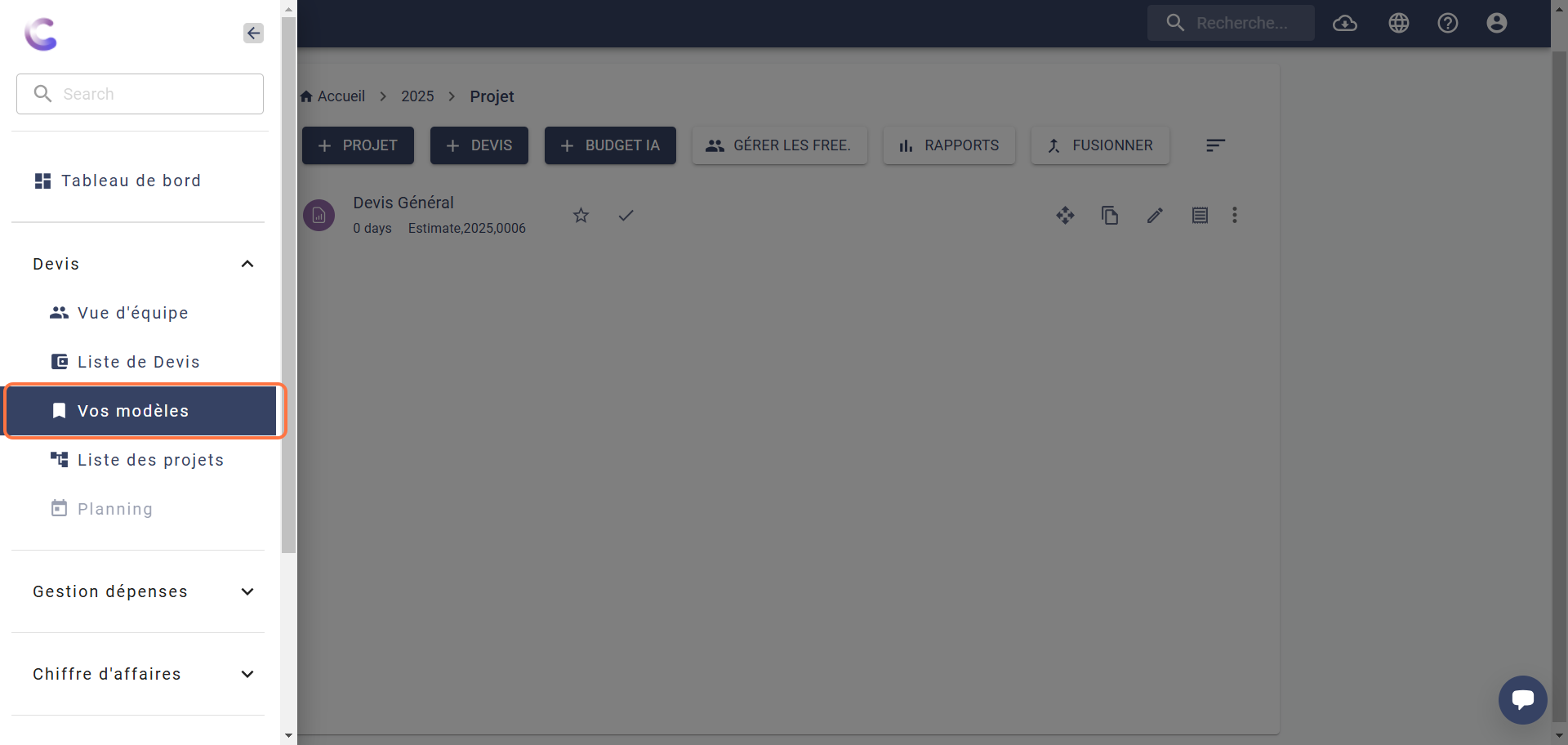
- Le volet de gauche apparaît.
- Cliquez sur Vos modèles dans le module Devis :
- Le modèle que vous avez sauvegardé apparaît automatiquement dans ce module.
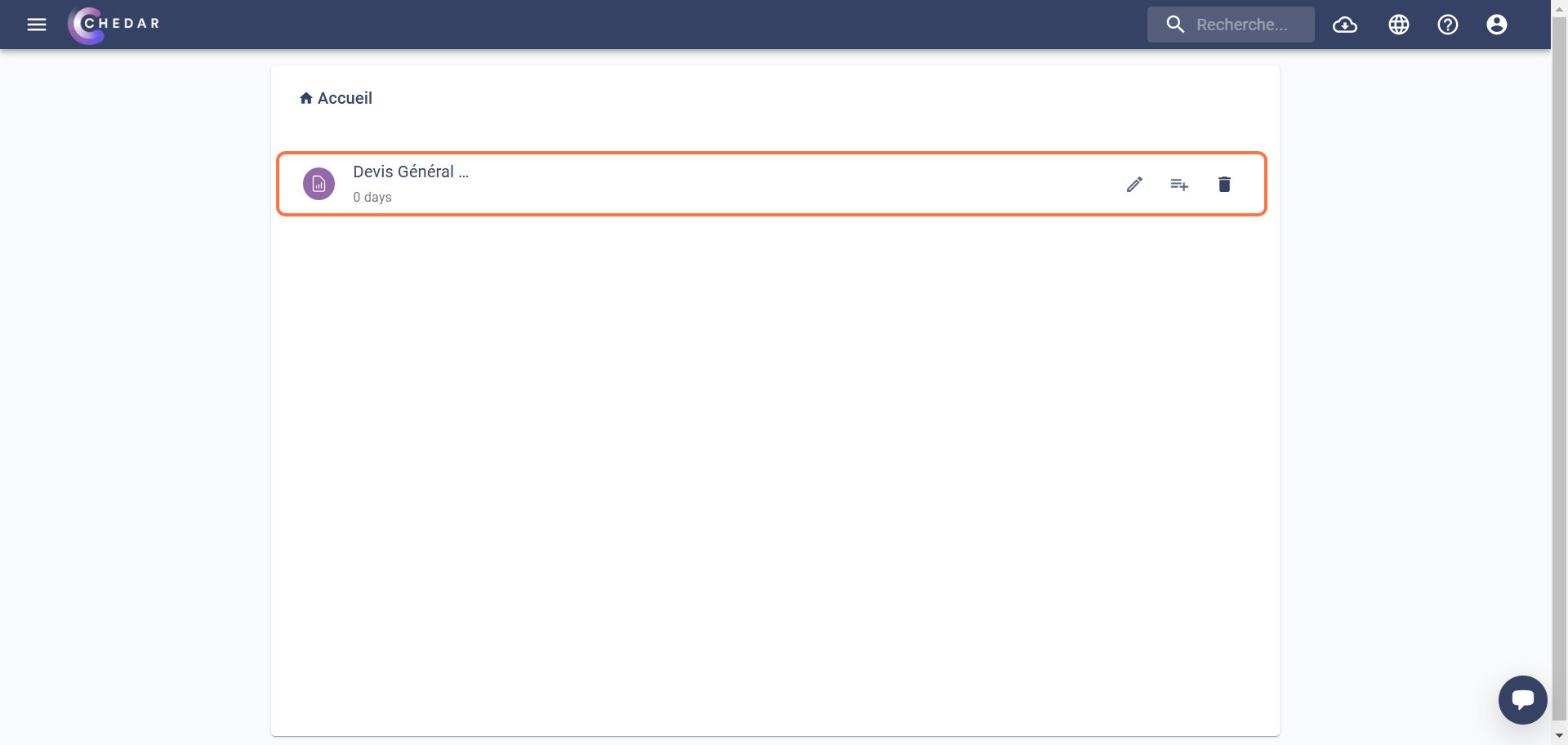
- Vous pouvez modifier les paramètres du modèle en cliquant sur .
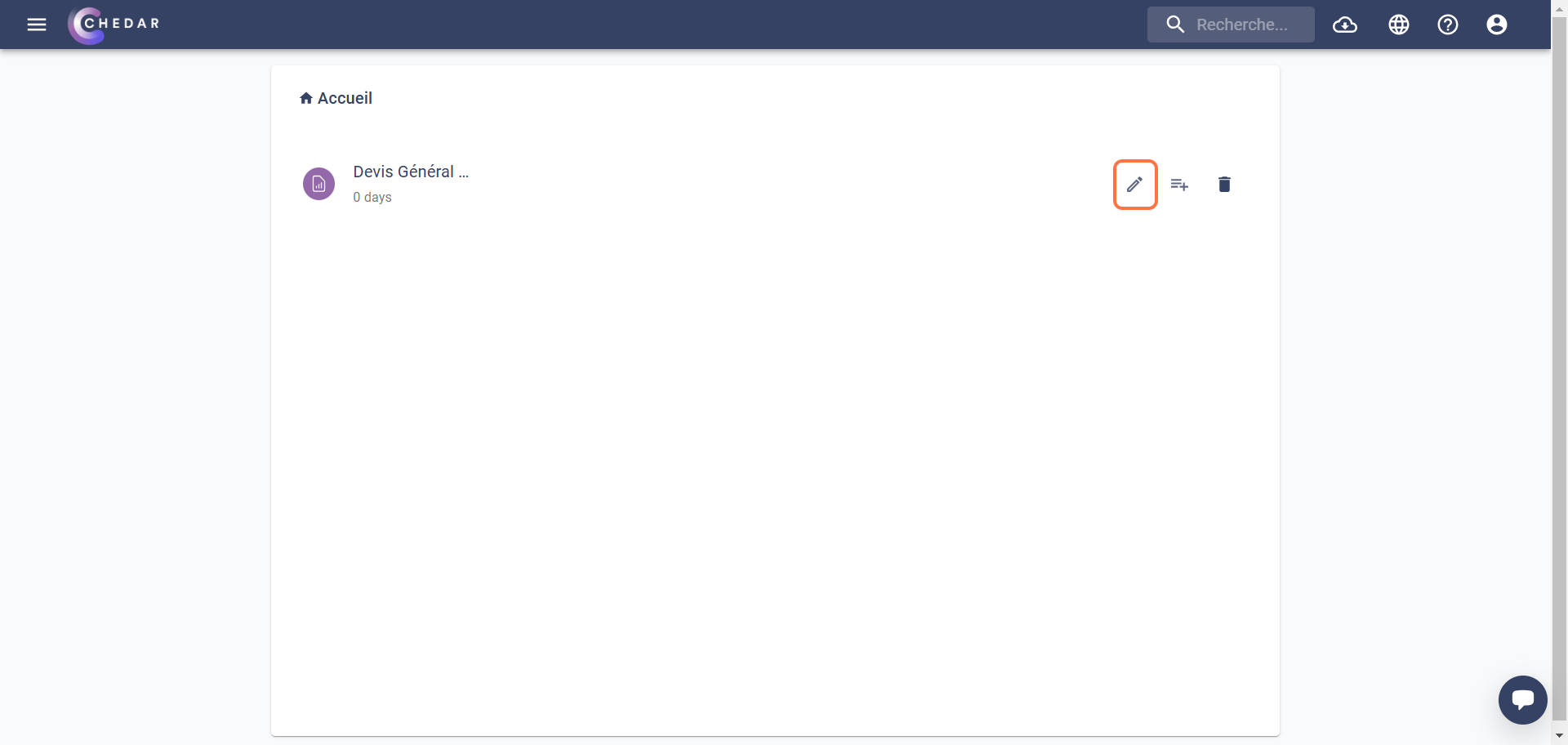
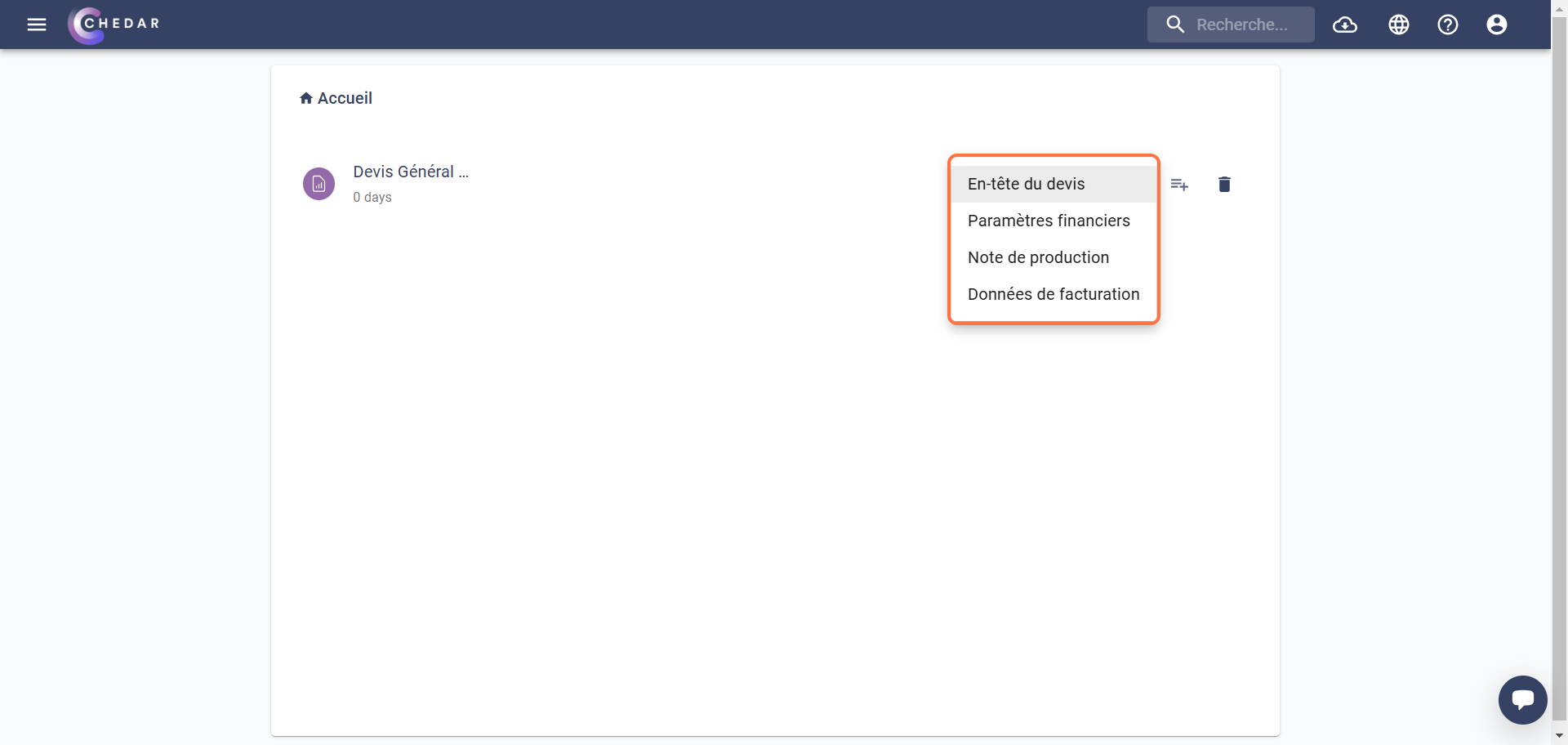
- Choisissez le paramètre que vous souhaitez modifier à partir du menu déroulant. Les modifications s'appliqueront au modèle et aux devis créés à partir de ce dernier.
- Vous pouvez également modifier le contenu du devis en cliquant sur le modèle. Une fois l'onglet Devis affiché, ajustez les données selon vos besoins.
📝Note
Les modifications doivent être effectuées dans le module Vos modèles pour être prises en compte. Si vous modifiez directement le devis à partir duquel vous avez créé le modèle, ces changements ne seront pas appliqués au modèle.
- Pour supprimer le modèle, cliquez sur .
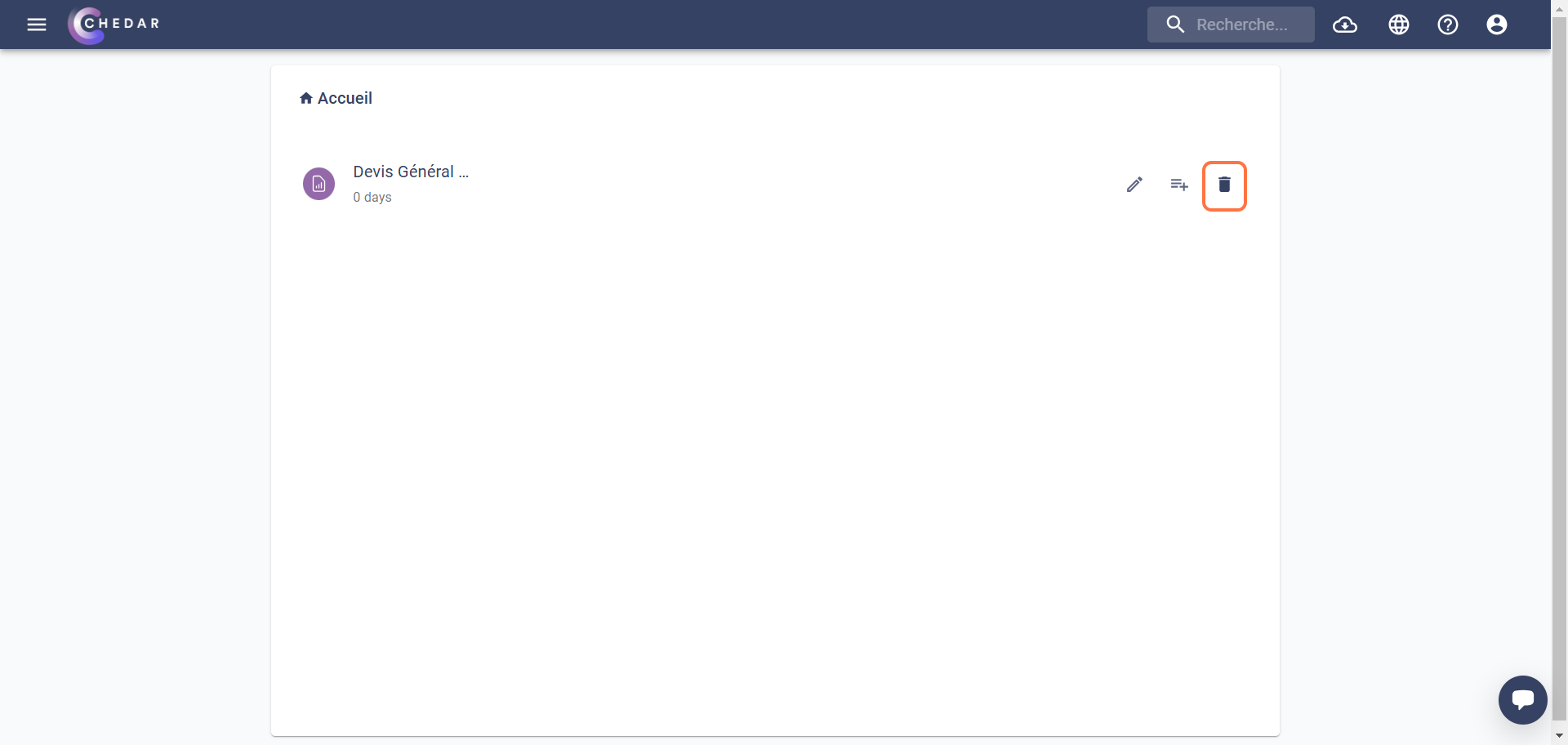
- Une fenêtre de confirmation s'affiche.
.
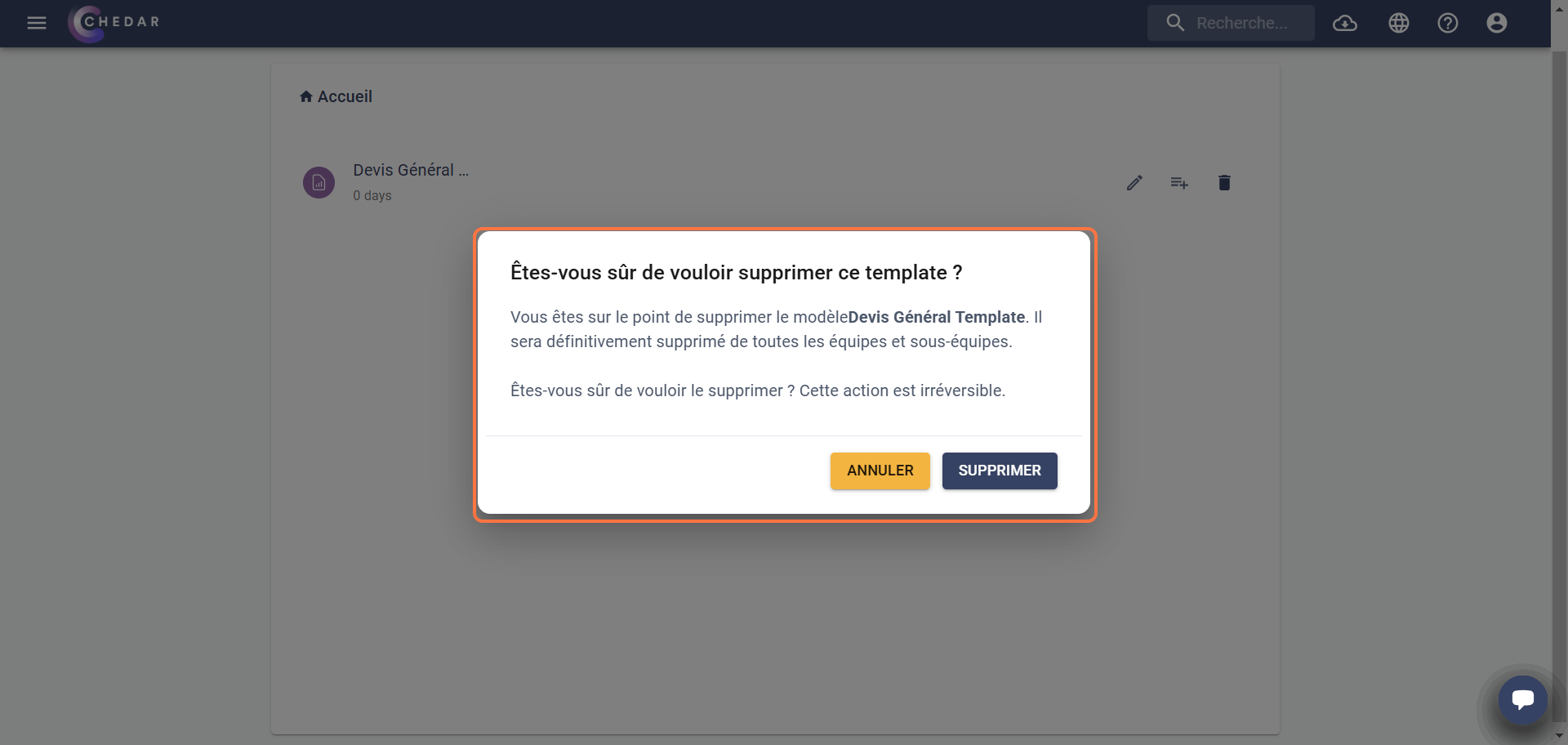
- Cliquez sur Supprimer pour confirmer la suppression.
⚠️Warning
Le modèle sera définitivement supprimé de toutes les équipes et sous-équipes. Cette action est irréversible.
Choisir où le template apparaît
L'affichage des modèles dans votre compte varie en fonction de votre rôle :
- Super utilisateur (super user) et administrateur d'entreprise (company admin)
- Tous les modèles que vous avez créés apparaissent sans exception.
- Vous pouvez modifier ou supprimer ces modèles.
- Vous pouvez choisir dans quelles équipes et sous-équipes ces modèles seront visibles pour les administrateurs d’équipe et de sous-équipes.
- Administrateur d’équipe (team admin)
- Seuls les modèles ajoutés aux équipes auxquelles vous avez accès apparaissent.
- Vous pouvez modifier ou supprimer ces modèles.
- Vous pouvez choisir dans quelles sous-équipes ces modèles seront visibles pour les administrateurs de sous-équipes.
- Administrateur de sous-équipe (subteam admin)
- Seuls les modèles ajoutés aux sous-équipes auxquelles vous avez accès apparaissent dans le menu déroulant de +DEVIS.
- Vous ne pouvez ni modifier ni supprimer ces modèles, ni modifier la visibilité d’un modèle.
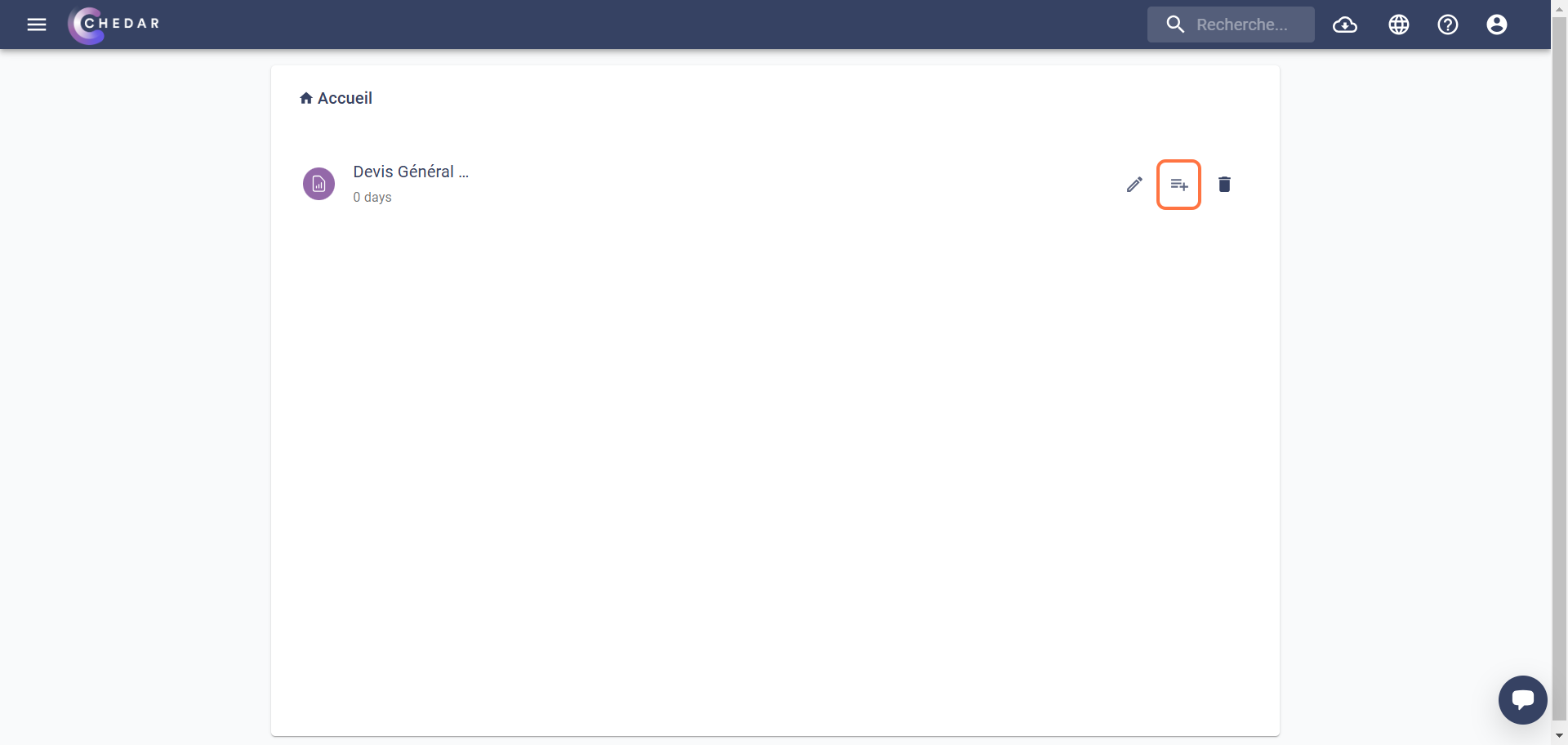
- Pour définir dans quelles équipes ou sous-équipes le modèle apparaît, cliquez sur l’icône des trois barres horizontales.
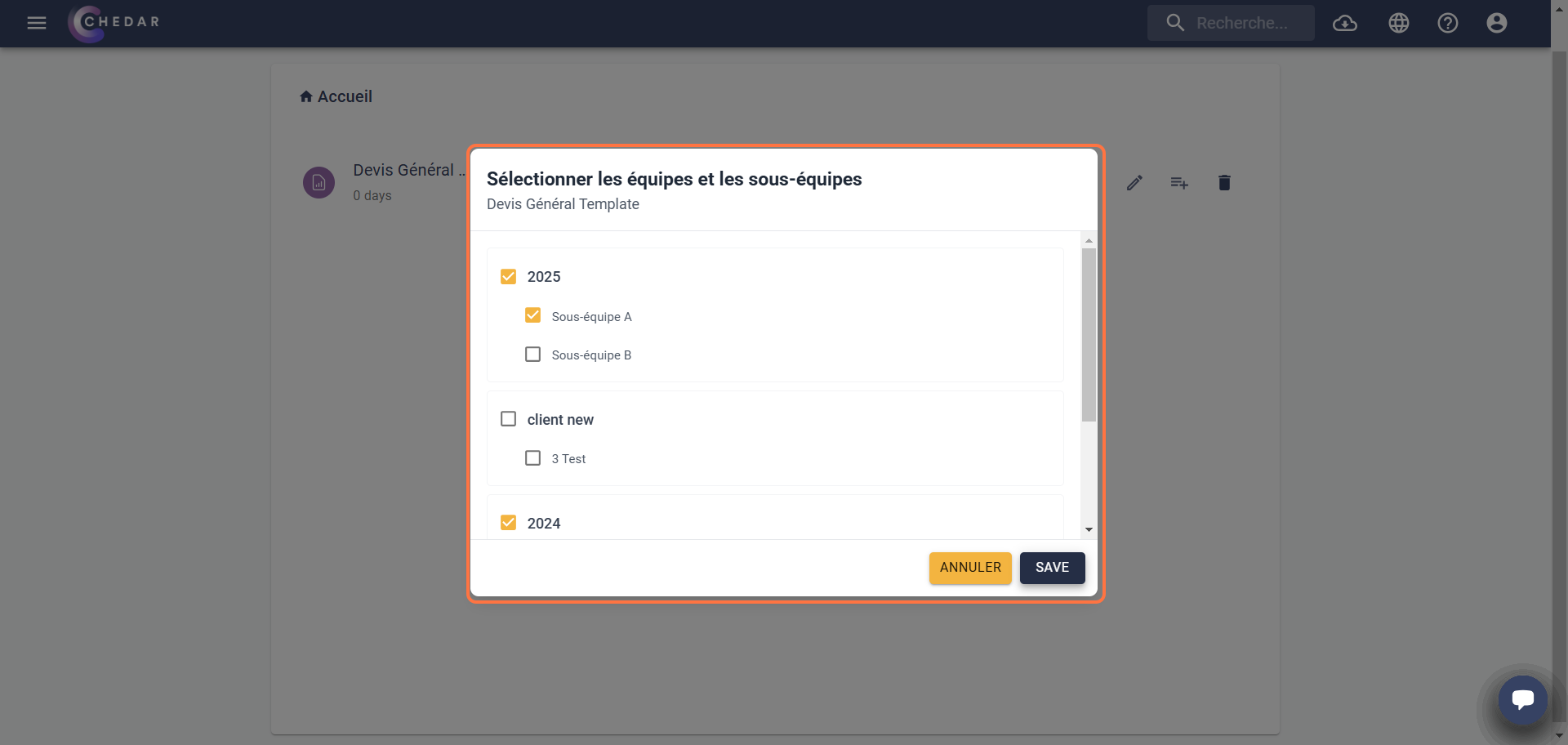
- Une fenêtre s’ouvre. Cochez les équipes et sous-équipes où vous souhaitez afficher le modèle.
- Previous
- Supprimer un devis
- Next
- Expirer un devis